




Mi gestor de tareas completo en Notion: una sola base de datos para objetivos, proyectos y tareas diarias
Llevo persiguiendo el sistema de productividad perfecto desde que tenía 16 años, cuando mi padre me dio un libro de gestión del tiempo y, sin querer, creó un monstruo. Desde entonces he pasado por todos los sistemas que puedas imaginar: planificación de 12 semanas, objetivos mensuales, bullet journal y aplicación tras aplicación tras aplicación.
Hace dos años por fin construí algo que sí se quedó conmigo. Es una sola tabla en Notion que contiene todo: objetivos trimestrales, ideas sueltas, tareas diarias, planes de proyecto. Todo. Y, de alguna manera, incluso gestionando cientos de elementos abiertos, la mayoría de los días sigo llegando a inbox zero.
La semana pasada mis hermanos vieron este sistema en acción y me exigieron que lo documentara. Ya que iba a hacerlo, decidí compartirlo aquí. Esto no es otro “truco de productividad”: es un gestor de tareas en Notion probado en el mundo real y capaz de sobrevivir más de un año de uso continuo.
Lo que hace que funcione es casi ridículamente simple: todo vive en una sola base de datos. No salto entre aplicaciones, no hay integraciones complejas y no aparecen avalanchas de tareas cuando la vida se complica. Solo una jerarquía que escala desde direcciones de vida hasta acciones diarias, con vistas que muestran exactamente lo que necesito ver en cada momento.
¿Prefieres un tutorial en video? Grabé una demostración paso a paso de todo este sistema. Mira Complete Notion Task Manager Guide para ver el flujo completo en acción.
El problema y la solución: por qué una sola tabla sí funciona
He probado prácticamente todos los sistemas de productividad: Todoist, Things, TickTick, Monday.com, Getting Things Done, bullet journaling. Todos terminaron fallándome por la misma razón: las avalanchas de tareas.
El patrón siempre era igual. Empezaba un sistema nuevo con entusiasmo. Todo recibía una fecha. “Terminar el informe trimestral” para el 15 de marzo. “Llamar al dentista” el jueves. Poner fecha a todo parecía organizado.
Luego llegaba la vida real. Una semana ocupada, una urgencia familiar o simplemente quedar absorbido por un proyecto. Dejaba de abrir el gestor de tareas unos días.
Cuando por fin reunía el valor para volver a mirar, me encontraba con más de 50 tareas vencidas mirándome fijamente. Insignias rojas por todas partes, notificaciones enfadadas y tareas gritándome que llegaba tarde. El peso psicológico era brutal, como abrir la puerta de casa y encontrar una avalancha de cartas acumuladas.
Lo peor no era el número de tareas. Era darme cuenta de que la mayoría de esas “fechas límite” eran totalmente arbitrarias. ¿De verdad necesitaba llamar al dentista específicamente el jueves? Claro que no. Pero el sistema me estaba diciendo que había fallado.
El problema real: las fechas artificiales crean urgencia artificial, y la urgencia artificial entrena tu cerebro para ignorar el gestor de tareas por completo.
Los sistemas basados en fechas funcionan muy bien para tareas con plazos reales: pagar facturas, entregar informes. Pero se rompen cuando obligas a meter cada tarea en una caja con forma de fecha. La mayoría de las tareas personales no necesitan ocurrir en un día exacto; lo que necesitan es avanzar.
La solución en Notion: una sola tabla para todo
El cambio llegó cuando dejé de organizar tipos de trabajo distintos en lugares distintos. En vez de tener aplicaciones separadas para objetivos, tareas y proyectos, lo metí todo en un único gestor de tareas en Notion. Direcciones de vida, objetivos trimestrales, ideas de proyectos, tareas diarias y pensamientos sueltos: todo está en la misma tabla.
Este enfoque resuelve el problema de cambio de contexto que destruye la productividad en los sistemas tradicionales.
Suena caótico hasta que lo ves en uso. El secreto es que Notion te deja estructurar la información como quieras y luego verla como la necesites. Los mismos datos, infinitas perspectivas.
Por qué fallan los sistemas con varias apps:
- Cambiar de contexto mata el impulso: saltar entre apps rompe el enfoque
- La información se aísla: cuesta ver cómo el trabajo diario conecta con objetivos más grandes
- Los sistemas se desalinean: las conexiones se deterioran con el tiempo
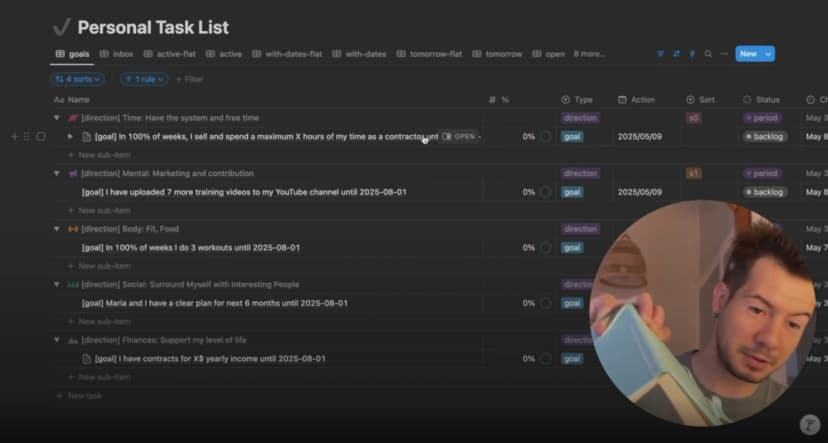
Mi solución en Notion: todo vive en la misma base de datos con distintos campos Type. Un objetivo trimestral tiene Type = "Goal". Una tarea diaria tiene Type = "Task". Una dirección de vida tiene Type = "Direction". Misma tabla, etiquetas distintas.
Como todo vive en la misma base de datos, puedo crear relaciones padre-hijo. Las tareas pertenecen a proyectos. Los proyectos apoyan objetivos. Los objetivos sirven a direcciones de vida. Es una jerarquía que refleja mejor cómo fluye el trabajo de verdad.
Cómo escala una sola tabla con cientos de tareas: este enfoque usa vistas inteligentes como filtros. Nunca estoy mirando cientos de tareas; solo veo la parte que necesito ahora. La jerarquía crea límites naturales. Cada proyecto tiene entre 5 y 15 tareas. Cada dirección de vida tiene entre 3 y 5 proyectos. Los números siguen siendo manejables.
Las posiciones de orden sustituyen a las fechas límite. Dentro de cada tarea padre, asigno S0 a S4, donde S0 es la máxima prioridad y S4 la menor. Cuando trabajo en tareas del sitio web, veo 8 tareas claramente ordenadas, no 40 elementos mezclados.
Este sistema escala porque se parece a cómo funciona tu cerebro. No piensas en todas tus tareas a la vez: piensas en el proyecto actual, en las prioridades de hoy o en los objetivos de este trimestre. El sistema te da foco natural sin perder las conexiones.
Cómo configurar tu sistema de gestión de tareas en Notion
La base es una jerarquía flexible donde los contenedores grandes agrupan elementos más pequeños. Puedes pensarla de forma aproximada como Direcciones de vida → Objetivos → Proyectos → Tareas, pero no es una regla rígida; solo es una manera útil de entender cómo se anidan las cosas.
La magia ocurre porque esta jerarquía vive dentro de una sola base de datos de Notion con relaciones padre-hijo. Una tarea como “grabar video de YouTube” pertenece al proyecto “crecimiento del canal”, que apoya el objetivo “subir siete videos formativos”, que a su vez sirve a la dirección de vida “Mental: aprendizaje continuo”.
Cuando todo está conectado así, nunca pierdes de vista por qué estás haciendo lo que haces.
Direcciones de vida y objetivos trimestrales
Las direcciones de vida son la base: cinco áreas continuas que importan a largo plazo, adaptadas de las “5 Types of Wealth” de Sahil Bloom:
Tiempo: Tener sistema y tiempo libre
Mental: Aprendizaje y crecimiento continuo
Cuerpo: Salud física y energía
Social: Relaciones y comunidad
Finanzas: Sostener mi nivel de vida
Cada una tiene su propio emoji y color para reconocerla al instante. Creo una entrada por dirección con Type = "Direction" en mi base de datos de Notion. Esas entradas se convierten en contenedores padre para todo lo demás.
Objetivos trimestrales: un objetivo importante por cada dirección de vida. No cinco objetivos por dirección, sino un objetivo específico, medible y revisable cada semana. Ejemplos: “subir 7 videos de formación” (Mental), “3 entrenamientos por semana” (Cuerpo), “máximo X horas de trabajo por semana” (Tiempo).
Cada objetivo tiene Type = "Goal", pertenece a su dirección de vida e incluye un campo Progress que actualizo semanalmente con el sistema del 8% (12 semanas = ~8% por semana). Así consigo responsabilidad regular sin caer en un exceso de detalle.
Relaciones padre-hijo en Notion
La verdadera potencia de este enfoque jerárquico aparece con las relaciones padre-hijo, que pueden llegar hasta siete niveles de profundidad. Cada tarea, proyecto y objetivo tiene un lugar claro, y nada existe aislado.
Puedes pensar la estructura más o menos así, aunque en la práctica es mucho más flexible. No hay una regla estricta sobre dónde acaba un objetivo y empieza una tarea. Lo importante es que todo quede agrupado de alguna forma. Si algo se siente demasiado grande, lo descompongo. Si algo se siente disperso, lo agrupo bajo un contenedor mayor. Todo termina conectando con una de mis cinco direcciones de vida.
Direcciones de vida: Tiempo, Mental, Cuerpo, Social, Finanzas
Objetivos trimestrales: una gran meta por dirección
Proyectos: todo lo que apoya esos objetivos
Tareas: el trabajo concreto por hacer
Subtareas: cuando una tarea individual sigue siendo demasiado grande
Por ejemplo, mi objetivo de YouTube ha generado varios proyectos: “producción de videos formativos”, “revisión de analíticas del canal” y “mejoras de equipo”. Dentro de “producción de videos formativos” tengo grupos como “serie de Cursor IDE” y “serie de productividad en Notion”. Dentro de “serie de Cursor IDE” aparecen tareas como “grabar walkthrough de configuración”, “editar video”, “escribir descripción” y “crear miniatura”.
El sistema padre-hijo funciona con la propiedad relation de Notion. Cada entrada de la base de datos tiene un campo Parent que enlaza con otra entrada de la misma base. Así se crea una estructura en árbol sin tablas separadas ni fórmulas complejas.
Las posiciones de orden controlan la prioridad dentro de cada padre. Asigno a cada elemento una posición S0 a S4. Cuando miro mi proyecto de YouTube, veo las tareas en orden claro de prioridad, no en orden cronológico aleatorio.
La jerarquía da contexto a cada tarea. Si estoy trabajando en “grabar walkthrough de configuración”, puedo ver que pertenece a “serie de Cursor IDE”, que apoya “producción de videos formativos”, que alimenta el objetivo trimestral de “subir siete videos más”, que a su vez sirve a mi dirección “Mental”. Esa conexión siempre está visible.
Eso elimina un problema muy común: trabajar mucho en cosas que parecen importantes pero no empujan los objetivos verdaderamente relevantes.
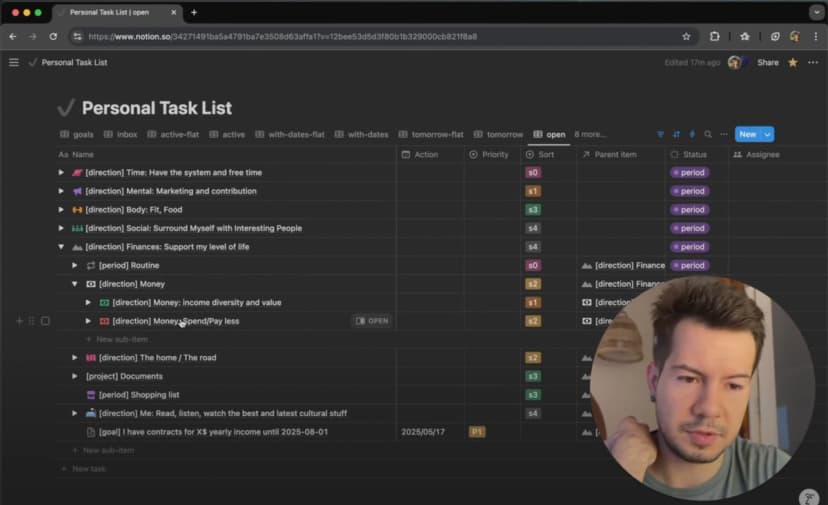
La estructura central de la base de datos en Notion
Este sistema funciona con una base de datos simple y ocho propiedades esenciales:
Parent (Relation): crea la jerarquía enlazando otras entradas
Type (Select): Direction, Goal, Task
Status (Select): Active, Complete, Periodic
Sort Position (Select): S0-S4, prioridad dentro del padre
Action Date (Date): se usa poco, solo para plazos reales
Priority (Select): P0-P4, orden de ejecución diaria
Progress (Number): porcentaje para objetivos trimestrales
Size (Select): estimación de complejidad
Cada tipo de entrada utiliza distintas combinaciones de estas propiedades. Las direcciones suelen necesitar solo Type y Sort Position. Los objetivos usan Parent, Progress y fechas. Las tareas pueden usar casi todo.
Configuración de Type y Status
El campo Type ayuda a organizar todo en una sola tabla, pero son etiquetas flexibles:
- Direction: normalmente áreas de vida
- Goal: normalmente metas trimestrales con seguimiento de progreso
- Task: todo lo demás: proyectos, tareas concretas, ideas y elementos recurrentes
El campo Status tiene tres estados:
- Active: elementos actualmente relevantes
- Complete: terminados, pero guardados como referencia
- Periodic: tareas recurrentes que se desplazan hacia adelante
Priority vs Sort Position
Sort Position (S0-S4) casi siempre está relleno y controla el orden dentro de cada contenedor padre. Cada tarea se posiciona frente a sus hermanas: S0 primero, S4 al final. Esto sustituye a las fechas límite tradicionales y no se acumula.
Priority (P0-P4) casi siempre está vacío y solo lo uso durante la ejecución diaria, cuando varias tareas compiten por atención en el mismo día.
La idea clave es que pasé de una gestión guiada por fechas a una guiada por orden. En vez de decidir cuándo hacer las tareas y crear montones diarios imposibles, decido en qué orden encajan dentro del proyecto.
Sort Position = “¿Dónde va esto dentro del proyecto?”
Priority = “¿Qué hago primero hoy?”
Cuándo usar Action Date
Evito las fechas de acción salvo cuando son realmente necesarias. Solo se las asigno a:
- Plazos externos reales
- Mantenimiento periódico
- Compromisos diarios concretos
La mayoría de las tareas viven sin fecha y se organizan por Sort Position dentro de sus proyectos. Además, tengo una automatización diaria que mueve las tareas vencidas a la fecha de hoy para evitar montones culpabilizantes de elementos “atrasados”.
El sistema de orden S0-S4
Este sistema funciona clasificando tareas solo en relación con sus hermanas dentro del mismo contenedor padre:
S0: elementos críticos del camino principal
S1: importantes para el éxito del proyecto
S2: prioridad normal
S3: estaría bien tenerlos
S4: ideas para algún día
Escala de forma natural. Da igual que un proyecto tenga 5 o 50 tareas: solo respondo a esta pregunta, “en comparación con las demás tareas de este proyecto, ¿qué tan importante es esta?”.
Status, Progress y Size
Status gestiona las tareas individuales: los elementos Active aparecen en las vistas de trabajo, los Complete se conservan pero se ocultan y los Periodic avanzan con una nueva fecha.
Progress sigue los objetivos trimestrales con incrementos semanales del 8%. Cada viernes actualizo en función del avance real y detecto rápido qué objetivos se están quedando atrás.
Size estima complejidad:
- Moment/Small: tareas rápidas o de una sola sesión
- Medium/Big: trabajo de varias sesiones o más complejo
- sshshshshshsh: tareas que de verdad no quiero hacer
Cada propiedad tiene una función concreta. Eso hace que el sistema sea sofisticado sin volverse confuso.
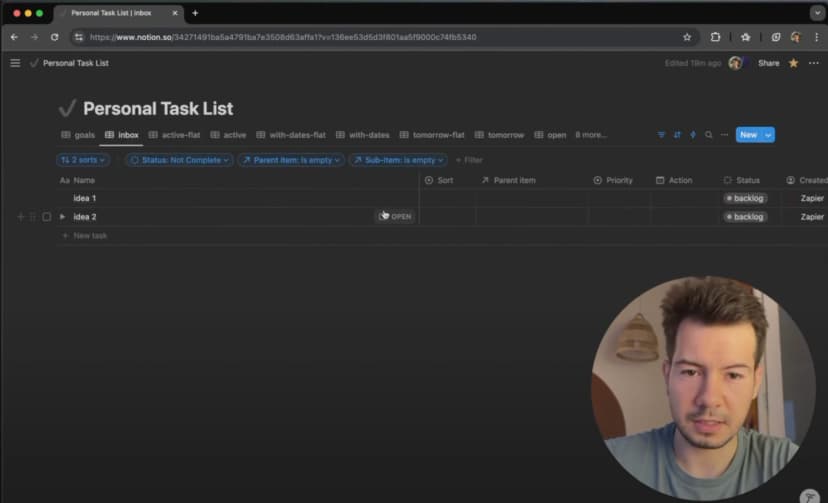
Mi flujo diario: inbox zero sin agobio
Añado entre 10 y 20 tareas nuevas al día y aun así suelo llegar a inbox zero. El secreto es separar dos flujos completamente distintos: capturar y procesar. Capturar es automático: vaciar la cabeza en la bandeja de entrada. Procesar es deliberado: una vez al día, asignar a cada cosa un lugar correcto dentro de la jerarquía.
Esa separación evita dos fallos muy comunes: complicar tanto la captura que pierdes ideas, o capturar mucho y no procesar nada, creando caos digital.
Captura rápida de tareas
Este flujo de captura en Notion me lleva literalmente dos clics desde cualquier lugar. La idea clave es que capturar y organizar son modos mentales distintos. Cuando capturo, solo quiero sacar pensamientos de la cabeza; no quiero tomar decisiones de categorización.
Mi configuración:
- Teléfono: widget de Notion + atajos de Siri para captura por voz
- Ordenador: pestaña fija del navegador a la vista “Add New” de la base de datos
Cada idea entra directo al inbox solo con el título. Sin padre, sin prioridad, sin fecha. Prefiero tener 20 elementos desordenados en el inbox antes que perder 3 buenas ideas por un sistema demasiado complicado.
Procesar el inbox cada día
Procesar el inbox me lleva entre 10 y 15 minutos incluso con 20 elementos nuevos. Para cada idea capturada, me hago tres preguntas usando la lógica de Jobs to Be Done:
1. ¿A qué dirección de vida pertenece?
2. ¿Hace falta descomponer esto más?
3. ¿Qué prioridad tiene frente a tareas parecidas?
La mayoría de las veces no asigno Action Date durante el procesamiento, y eso es intencional.
Por qué evito las fechas de vencimiento
Este enfoque sin fechas evita la urgencia artificial que termina entrenando tu cerebro para ignorar el sistema. La mayoría de las tareas personales, como “actualizar LinkedIn” o “aprender español”, no tienen una fecha límite real. Si les pones una fecha arbitraria, solo generas culpa cuando no la cumples.
Solo asigno fechas a:
- Plazos externos reales: facturas, reuniones, viajes
- Mantenimiento periódico: revisiones semanales, limpieza de comunicaciones
- Planificación diaria deliberada: compromisos conscientes para mañana
Todo lo demás vive en la jerarquía por Sort Position. Así elimino las avalanchas de tareas: nunca veo 50 elementos “vencidos” porque la mayoría no tienen fecha.
En mi limpieza semanal reviso las tareas con fecha y me pregunto: “¿esto de verdad necesita un día concreto?”. Casi siempre la respuesta es no. Las pocas tareas fechadas, entre 3 y 7 al día, se convierten en mis obligaciones mínimas. Después navego libremente por la jerarquía según mi energía y el orden interno de cada proyecto.
Las vistas esenciales que hacen esto manejable
Nunca estoy mirando cientos de tareas a la vez. Las vistas inteligentes filtran los mismos datos para distintos propósitos: ejecución diaria, planificación de mañana, procesamiento del inbox, seguimiento de objetivos y trabajo por proyectos.
Además, todas se sincronizan solas. Si completas una tarea en la vista “Active”, también desaparece de “Tomorrow”. Si procesas un elemento del inbox, aparece de inmediato en la vista del proyecto adecuado. Una base de datos, múltiples perspectivas, cero mantenimiento.
Vista de tareas activas
Mi centro de mando diario solo muestra tareas que de verdad necesitan atención hoy. Suelen ser 3 a 7 elementos elegidos con cuidado, no 50 posibilidades abrumadoras.
Filtros:
- Status: Active
- Action Date: hoy o antes
Todo lo demás permanece oculto hasta que entro de forma deliberada en ese proyecto. Eso crea foco psicológico: una lista manejable de compromisos reales, no un montón de opciones difusas.
Vista en árbol vs vista plana
Alterno entre estas dos vistas según mi estado mental:
Tree View: muestra jerarquía y contexto. Perfecta para entender por qué importa una tarea o para hacer sustituciones inteligentes cuando cambian los planes.
Flat View: una checklist simple sin anidación. Modo ejecución puro.
Pensamiento estratégico, vista en árbol. Ejecución concentrada, vista plana.
Vista Tomorrow
Termino cada día con una planificación deliberada en vez de despertar preguntándome qué hacer. Promuevo entre 3 y 7 tareas desde “prioridad dentro del proyecto” a “compromiso temporal para mañana”.
Uso dos vistas con filtros idénticos:
Tomorrow (Tree): para planificar por la noche con contexto jerárquico.
Tomorrow Flat: para ejecutar por la mañana sin distracciones.
Así evito tanto la falta de planificación como las listas imposibles que generan culpa.
Prioridades para el día siguiente
Durante la planificación de la noche asigno Priority (P0-P4):
P0: debe ocurrir primero
P1: conviene hacerlo temprano
P2: prioridad normal
P3: si hay tiempo
P4: último recurso
La prioridad solo importa dentro de un solo día. A la mañana siguiente abro Tomorrow Flat, ordeno por Priority y trabajo de P0 a P4.
Vista Inbox
La vista Inbox captura el volcado en bruto de ideas y luego lo deja en cero una vez al día.
Filtro: Parent está vacío
Si no tiene padre, necesita procesamiento. En cuanto le asigno uno, desaparece del inbox y aparece en la vista adecuada del proyecto.
Filtro adicional mientras proceso: Created: última semana
Así concentro la atención en lo recién capturado. Lo más antiguo se maneja en la revisión semanal.
El enfoque Jobs to Be Done
Adapté Jobs to Be Done al procesamiento del inbox: “¿para qué trabajo estoy contratando esta tarea en mi vida?”. Eso cambia la pregunta de “¿dónde va esto?” a “¿qué resultado debería producir?”.
Esa perspectiva convierte el procesamiento en trabajo estratégico, no administrativo. Cuando anotas “aprender español”, JTBD ayuda a identificar la motivación real: conexión cultural, carrera o viajes. Y cuando la motivación está clara, organizarlo es mucho más fácil.
Asignar tareas padre y posiciones de orden
Durante el procesamiento decido conscientemente cómo encaja cada elemento dentro de objetivos y proyectos más grandes. Toda tarea debería servir a un propósito mayor.
Eso crea un árbol de decisiones para la ejecución futura. Cuando estoy trabajando en contenido de YouTube, quiero orientación clara sobre prioridades, no reevaluar todo desde cero.
¿A qué dirección de vida pertenece?
Primero decido entre Tiempo, Mental, Cuerpo, Social o Finanzas. El 90% tiene un hogar obvio si piensas de forma estratégica.
Si una tarea es ambigua, JTBD ayuda. “Comprar escritorio elevable” puede ir a Cuerpo si la motivación es el dolor de espalda, o a Tiempo si la motivación es trabajar con más enfoque. Cuando aplica a varias direcciones, elijo la principal y sigo adelante.
¿Hace falta dividirla más?
La belleza de este sistema es que no necesito obsesionarme con si algo es “tarea” o “proyecto”: todo son entradas en la misma base de datos. La única pregunta real es si hace falta descomponerlo.
Si parece manejable: asigna padre y orden.
Si parece demasiado grande: conviértelo en contenedor y ya lo dividirás después.
No hay que sobrepensar las categorías.
Prioridad dentro del padre
El paso final es asignar una posición S0-S4 relativa a las tareas hermanas:
S0: camino crítico
S1-S2: trabajo central que empuja el proyecto
S3-S4: cosas deseables o para algún día
Las posiciones son relativas, no absolutas. Nunca estoy clasificando cientos de tareas en global; solo comparo hermanas dentro del mismo contenedor.
Las cuatro preguntas clave
Este marco evita la categorización aleatoria y también evita el análisis excesivo. Encuentra el punto justo: suficiente pensamiento estratégico para organizar bien, sin que el procesamiento se convierta en un cuello de botella.
1. ¿Para qué trabajo estoy contratando esta tarea?
2. ¿Qué dirección de vida sirve ese trabajo?
3. ¿Es una sola pieza o debo dividirla?
4. ¿Qué tan importante es frente a trabajos similares?
Con esas cuatro preguntas puedo procesar prácticamente cualquier tarea capturada de forma consistente.
Revisión semanal de objetivos
Las revisiones semanales convierten los objetivos trimestrales en progreso real. Sin revisiones, los objetivos se transforman en propósitos olvidados. Con revisiones, se convierten en compromisos vivos.
En Notion todo está conectado: el progreso semanal se relaciona con tareas diarias, proyectos de apoyo y direcciones de vida. La misma jerarquía que sirve para gestionar tareas también sirve para seguir la estrategia.
El sistema del 8%
La lógica es simple: 12 semanas por trimestre equivalen a aproximadamente un 8% de progreso por semana. Cada viernes me pregunto “¿avancé de forma significativa esta semana?” y actualizo el campo Progress.

Este enfoque se inspira en The 12 Week Year, que propone ciclos de ejecución más cortos que la planificación anual tradicional.
El poder no está en la medición perfecta, sino en la rendición de cuentas regular. Un 30% de progreso en la semana 8 revela un problema de inmediato.
Ritual de los viernes: revisar lo que realmente hice, no lo que pretendía hacer, y actualizar porcentajes según evidencia concreta.
Conexión con los lunes: los objetivos con poco avance suben de prioridad en la planificación semanal.
Cómo seguir los objetivos trimestrales
Los objetivos usan la misma base de datos que las tareas diarias, con Type = "Goal" y algunas propiedades extra:
Progress: porcentaje de avance
Target Date: fin del trimestre
Parent: cada objetivo pertenece a una dirección de vida
También tengo un dashboard de progreso que muestra los cinco objetivos con su porcentaje y los proyectos que los apoyan, y una plantilla de revisión semanal que aparece cada viernes para no saltarme el proceso.
Al final del trimestre tengo datos concretos, no impresiones vagas de si “me sentí productivo”.
Por qué este sistema supera a los gestores de tareas tradicionales
Los gestores de tareas tradicionales fallan porque parten de dos suposiciones defectuosas: que todas las tareas deben tratarse igual y que poner fecha a todo crea productividad. Mi sistema en Notion da la vuelta a ambas ideas.
La diferencia no está en las funciones, sino en el modelo mental. La mayoría de las apps te imponen su estructura. Notion te permite crear una estructura que se parece más a cómo piensas de verdad.
No más avalanchas de tareas
Mi sistema elimina las avalanchas tratando las fechas como excepción. La mayoría de las tareas viven sin Action Date y se organizan por Sort Position. Solo los plazos genuinos reciben fecha, así que la lista diaria activa sigue siendo pequeña.
La jerarquía flexible sustituye a categorías rígidas. Las relaciones padre-hijo se pueden reorganizar conforme entiendes mejor el trabajo.
Las posiciones de orden sustituyen a plazos arbitrarios. En vez de preguntar “¿cuándo debería hacer esto?”, pregunto “¿en qué orden cuando trabaje en este proyecto?”.
El sistema se adapta a ti. Puedes trabajar desde listas activas, navegar por proyectos o concentrarte en una dirección de vida según tu energía y contexto.
Contexto y jerarquía
Los gestores tradicionales tratan las tareas como elementos aislados. Pero las tareas forman parte de proyectos, los proyectos apoyan objetivos y los objetivos sirven direcciones de vida.
El contexto responde al “por qué” y aumenta la motivación. “Grabar la intro del video” aislado es solo otra casilla. Dentro de “serie de Cursor IDE” → “producción de videos” → “subir 7 videos formativos” → “crecimiento mental”, se convierte en una acción con propósito.
Beneficios clave:
- Motivación por conexión
- Sustitución inteligente cuando cambian los planes
- Evaluación natural de prioridades
- Foco flexible entre estrategia y táctica
Los gestores tradicionales optimizan la finalización de tareas. Este sistema optimiza la consecución de resultados.
Si estás buscando una plantilla de productividad o de tareas para Notion, los principios centrales de este artículo son la mejor base desde la que empezar.
Video tutorial
Si prefieres aprender de forma visual, he creado un video completo que recorre todo el sistema:

En el video muestro cada componente en tiempo real: cómo configurar la base de datos, cómo crear las vistas esenciales y cómo ejecutar el flujo diario. Verás cómo funciona la jerarquía en la práctica, cómo procesar el inbox de forma eficiente y cómo mantener el sistema a largo plazo evitando las avalanchas de tareas que destruyen otros métodos.